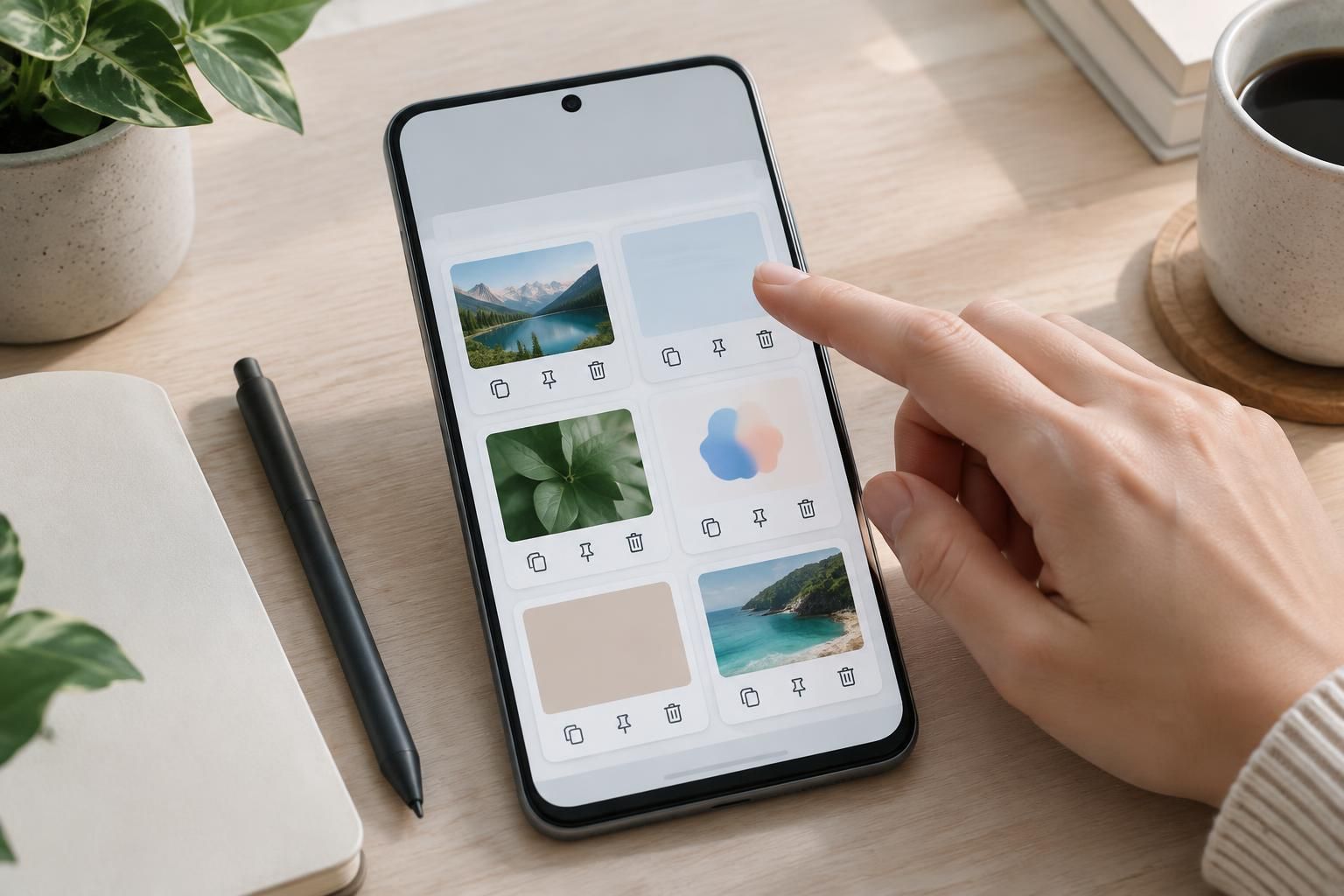
En bref
- Le presse-papiers Samsung conserve les contenus récemment copiés et permet de retrouver du texte, des liens ou certaines images sans recommencer la manipulation.
- Son historique du presse-papiers s’ouvre généralement depuis la barre d’outils de Samsung Keyboard, mais le nombre d’éléments conservés dépend du modèle et de la version logicielle.
- Vous pouvez épingler un élément copié pour le garder sous la main, ou supprimer un contenu sensible après utilisation.
- Le partage entre appareils et la synchronisation avec un ordinateur nécessitent des fonctions ou des applications compatibles : ils ne sont pas automatiquement disponibles sur tous les Galaxy.
Lina prépare un rendez-vous et copie tour à tour une adresse, un numéro de téléphone et un lien. Au lieu de revenir sans cesse sur chaque application, elle consulte l’historique de son téléphone : c’est l’un des usages les plus pratiques du presse-papiers Samsung.
Presse-papiers Samsung : à quoi sert cet outil au quotidien ?
Le presse-papiers est une mémoire temporaire qui reçoit les contenus lorsque vous les copiez. Selon l’application, l’appareil et la version de One UI, il peut conserver plusieurs éléments récents, comme du texte, des adresses web ou des images compatibles.
Il se distingue donc du copier-coller classique, qui ne donne accès qu’au dernier contenu copié. Sur certains appareils et versions, l’historique peut afficher jusqu’à une vingtaine d’éléments, mais cette capacité n’est pas garantie sur tous les modèles. Pour Lina, l’intérêt est simple : retrouver un lien copié quelques minutes plus tôt sans retourner dans son navigateur.
Comment ouvrir l’historique du presse-papiers Samsung
Afficher le presse-papiers depuis Samsung Keyboard
Ouvrez une application où vous pouvez saisir du texte, puis touchez son champ de saisie pour faire apparaître le clavier. Dans la barre d’outils de Samsung Keyboard, sélectionnez l’icône du presse-papiers ; si elle n’apparaît pas, ouvrez le menu des options, souvent représenté par trois points.
Les contenus récents s’affichent alors. Touchez l’élément voulu pour le coller dans le champ actif. Si le clavier Samsung n’est pas sélectionné ou si son interface diffère après une mise à jour, vérifiez les paramètres de clavier et recherchez l’option correspondante dans la barre d’outils.
Accéder au presse-papiers par le panneau Edge
Certains téléphones Galaxy proposent un panneau latéral Edge qui peut accueillir un raccourci vers le presse-papiers. Sa disponibilité varie selon le modèle, la version logicielle et les réglages : il n’est pas réservé systématiquement aux seuls écrans incurvés.
Pour vérifier, ouvrez les paramètres d’affichage et cherchez la rubrique consacrée aux panneaux latéraux. Si le panneau Presse-papiers est proposé, activez-le, puis faites glisser la poignée latérale vers le centre de l’écran. Lina choisit cette méthode lorsqu’elle passe souvent d’une application à l’autre, mais revient au clavier si l’option manque sur son appareil.
Ces deux accès répondent au même besoin, mais leur présence dépend de la configuration du téléphone. Le tableau ci-dessous permet de choisir rapidement la méthode la plus adaptée.
| Méthode | Quand l’utiliser | À vérifier |
|---|---|---|
| Samsung Keyboard | Pour coller un contenu dans une application de saisie | Clavier Samsung actif et icône visible dans sa barre d’outils |
| Panneau Edge | Pour consulter rapidement des éléments pendant le multitâche | Fonction disponible et panneau Presse-papiers activé dans les paramètres |
| Autre clavier ou application | Pour retrouver les outils propres à une solution tierce | Fonctionnement et durée de conservation propres à cette application |
Astuces presse-papiers Samsung pour mieux gérer les contenus copiés
Retrouver et coller un ancien élément
Après avoir ouvert l’historique, parcourez les éléments récents et sélectionnez celui dont vous avez besoin. C’est la façon la plus directe de récupérer un texte copié, à condition qu’il soit toujours présent et que l’application l’ait bien enregistré dans le presse-papiers.
Par exemple, Lina copie une adresse dans son navigateur, répond à un message, puis revient dans son application de navigation. Si l’adresse figure encore dans l’historique, elle peut la coller sans la retaper. Les éléments anciens peuvent toutefois disparaître lorsqu’ils sont remplacés ou supprimés, selon le fonctionnement du modèle.
Épingler un élément copié pour le retrouver plus facilement
Lorsque l’interface le permet, appuyez longuement sur un contenu de l’historique et choisissez l’option d’épinglage. Cette action aide à conserver un texte réutilisé, comme une adresse professionnelle ou une formule de réponse, au-delà des éléments les plus récents.
L’épinglage n’est pas un coffre-fort : évitez d’y garder un mot de passe, un numéro de carte bancaire ou toute information confidentielle. Pour Lina, les coordonnées d’un lieu public peuvent être pratiques à épingler, tandis qu’un code de connexion doit être supprimé dès qu’il a servi.
Effacer l’historique du presse-papiers et protéger sa vie privée
Pour supprimer un seul contenu, ouvrez le presse-papiers, sélectionnez l’élément ou appuyez longuement dessus, puis utilisez la commande de suppression si elle est proposée. Pour faire le ménage, choisissez l’option permettant d’effacer plusieurs éléments ou tout l’historique ; les libellés varient selon la version.
Prendre cette habitude après avoir copié une information privée réduit le risque qu’elle reste accessible lors d’une utilisation ultérieure. La gestion du presse-papiers consiste autant à retrouver ses contenus utiles qu’à retirer ceux qui ne doivent plus être conservés.
Partager le presse-papiers entre un Galaxy et d’autres appareils
Entre appareils Samsung : vérifier les fonctions disponibles
Le fait d’utiliser le même compte Samsung ne garantit pas, à lui seul, que le presse-papiers se synchronise entre un téléphone et une tablette. Les possibilités dépendent des appareils, de leurs versions logicielles et des services compatibles ; vérifiez les paramètres de continuité et les fonctions proposées sur chacun d’eux avant de compter sur un copier-coller partagé.
Pour transférer un passage important, une solution fiable reste de le coller dans une application synchronisée, comme une note ou un document accessible sur les deux appareils. Lina peut ainsi retrouver son itinéraire sur sa tablette sans supposer que son historique local est automatiquement partagé.
Copier-coller entre un Samsung et un ordinateur
Le copier-coller Samsung avec un ordinateur peut passer par des outils de liaison compatibles, par exemple certaines fonctions de Mobile connecté sous Windows ou une application de transfert dédiée. Leur disponibilité et les types de contenus transférables varient selon le téléphone, l’ordinateur, la configuration et les versions installées.
Avant d’y copier des informations sensibles, consultez les réglages de confidentialité et les conditions de synchronisation de l’outil utilisé. Pour partager une adresse entre appareils, un service de notes synchronisées constitue souvent une solution simple et facile à contrôler.
Une synchronisation peut faire gagner du temps, mais elle élargit aussi le nombre d’appareils où le contenu est accessible. Mieux vaut l’activer pour les usages utiles et éviter d’y faire circuler des données confidentielles.
Captures d’écran et problèmes fréquents du presse-papiers Samsung
Copier une capture d’écran
Selon le modèle et les options disponibles, une capture peut être partagée ou copiée depuis l’aperçu qui apparaît après sa réalisation. Le comportement n’est pas identique sur tous les Galaxy : certaines captures sont enregistrées dans la Galerie, tandis que d’autres actions permettent de transmettre l’image directement vers une application.
Si vous ne trouvez pas de réglage dédié à la copie dans les options de capture d’écran, utilisez les commandes de partage ou de modification proposées après la prise de vue. Cela évite de chercher une fonction qui n’est pas présente sur votre version.
Que faire si l’historique n’apparaît pas ou ne répond plus ?
Commencez par vérifier que Samsung Keyboard est bien le clavier actif et que vous consultez sa barre d’outils. Si l’icône manque, ouvrez le menu des outils, puis mettez à jour le clavier et le système lorsque des mises à jour sont disponibles.
Si le problème persiste, redémarrez le téléphone. En dernier recours, vérifiez les paramètres de l’application Clavier Samsung et effacez son cache, sans confondre cette opération avec l’effacement des données de l’application, qui peut réinitialiser certains réglages.
Questions pratiques sur le presse-papiers Samsung
Combien d’éléments le presse-papiers Samsung peut-il conserver ?
La limite dépend du modèle, du clavier et de la version logicielle. Certaines configurations peuvent afficher jusqu’à une vingtaine d’éléments, mais ce nombre n’est pas garanti sur tous les appareils.
Comment retrouver un contenu copié plus tôt ?
Ouvrez un champ de saisie, affichez Samsung Keyboard, puis touchez l’icône du presse-papiers dans sa barre d’outils. Sélectionnez le contenu s’il est encore présent dans l’historique.
Comment effacer l’historique du presse-papiers ?
Depuis l’historique, sélectionnez les éléments à supprimer ou utilisez la commande d’effacement proposée par votre interface. Les noms des options et la gestion des éléments épinglés peuvent varier selon la version.
Peut-on partager automatiquement le presse-papiers entre deux appareils Galaxy ?
Pas systématiquement. La synchronisation dépend des appareils, des logiciels et des fonctions compatibles. Vérifiez les paramètres de continuité ou utilisez une application de notes synchronisée pour transférer un contenu de façon prévisible.