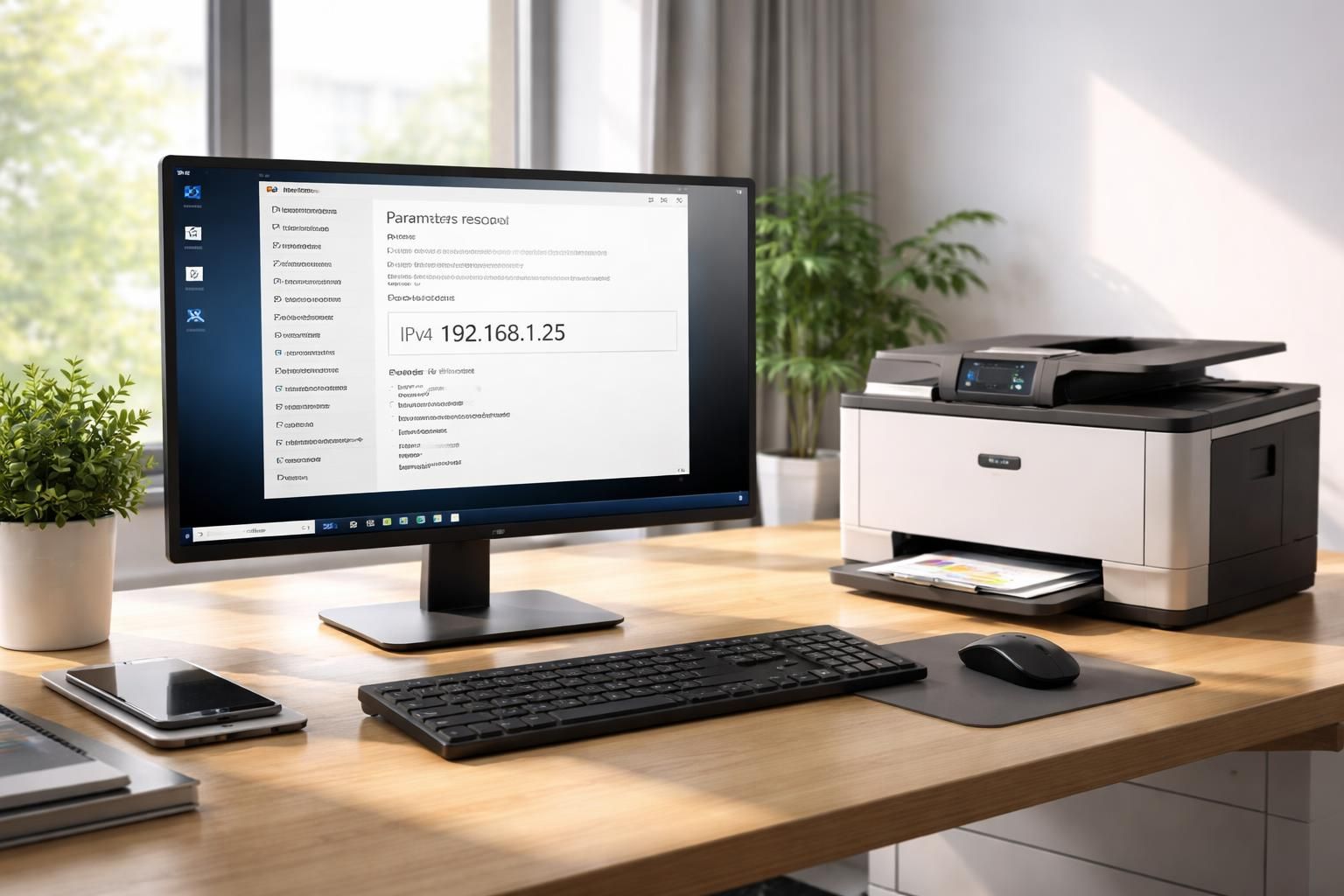
En bref :
- Connaitre l’adresse IP de son imprimante réseau est primordial pour une bonne configuration et une communication fluide entre les appareils.
- Différentes méthodes permettent de localiser cette adresse, notamment via le PC, la console de l’imprimante, ou le routeur.
- L’accès à l’interface web de l’imprimante via son adresse IP offre un contrôle avancé des paramètres imprimante.
- Pour les imprimantes sans écran, des logiciels dédiés ou la gestion du réseau via le routeur restent les meilleures options.
- La maîtrise des étapes pour trouver et utiliser cette adresse facilite la résolution des problèmes liés à la détection automatique et à la connexion réseau.
Pourquoi connaître l’adresse IP de votre imprimante réseau est indispensable
Chaque appareil connecté à un réseau, y compris votre imprimante, se voit attribuer une adresse IP unique. Cette adresse agit comme un identifiant numérique indispensable pour que les autres équipements, ordinateurs ou smartphones, puissent localiser l’imprimante et lui envoyer des documents à imprimer. Sans cette information, votre réseau serait comme une ville sans plaques d’adresses : les données ne sauraient pas où se rendre.
En 2026, avec l’essor des équipements connectés et la variété des environnements réseaux domestiques, il est crucial d’acquérir cette connaissance pour faciliter non seulement la mise en route mais aussi la maintenance quotidienne de votre imprimante.
Comprendre le rôle fondamental de l’adresse IP dans la communication réseau
L’adresse IP assure l’acheminement des données que vous souhaitez imprimer vers le bon dispositif. Par exemple, dans une maison connectée, plusieurs utilisateurs peuvent envoyer différentes tâches d’impression simultanément. C’est grâce à l’adresse IP que ces documents ne se mélangent pas et arrivent sur la bonne imprimante.
De plus, quand vous rencontrez un problème de reconnaissance de l’imprimante, vérifier l’adresse IP permet souvent de détecter un conflit d’adresse ou un problème connexion réseau, facilitant ainsi sa résolution rapide.
Définition et avantages d’une imprimante en réseau
Une imprimante réseau est un équipement conçu pour être partagé facilement entre plusieurs ordinateurs sur un même réseau local. Que ce soit via une connexion Ethernet ou le Wi-Fi, elle reçoit une adresse IP pour assurer sa présence unique.
L’intérêt principal réside dans le partage : plus besoin d’avoir une imprimante par poste, ce qui économise espace, temps et ressources. Chaque utilisateur accède à ses fonctionnalités directement depuis son appareil, grâce à cette identification numérique.
Comment l’adresse IP facilite la localisation et la gestion de l’imprimante
Grâce à son adresse IP, l’imprimante devient accessible non seulement pour une impression, mais aussi pour une configuration à distance via une page de configuration dédiée, accessible depuis un navigateur internet.
Cette interface web, intuitive en 2026, vous permet d’ajuster les paramètres imprimante, vérifier l’état des consommables ou effectuer des mises à jour, tout cela sans quitter votre poste de travail.
Comment rechercher l’adresse IP de son imprimante depuis un PC Windows
Pour découvrir l’adresse IP d’une imprimante connectée à votre réseau, suivez ces étapes simples :
- Ouvrez le Panneau de configuration puis cliquez sur Voir les périphériques et imprimantes.
- Faites un clic droit sur l’imprimante concernée puis sélectionnez Propriétés.
- Dans la fenêtre, ouvrez l’onglet Ports pour repérer l’adresse IP associée au port utilisé.
Cette méthode fonctionne même sans compétences techniques particulières et est idéale pour une consultation rapide de l’information.
Utiliser la page de configuration web via l’adresse IP
Une fois l’adresse localisée, vous pouvez saisir cette adresse IP dans la barre d’adresse de votre navigateur Internet. Vous accédez ainsi à l’interface web de l’imprimante, le centre de contrôle pour gérer les paramètres imprimante. Attention toutefois à ne modifier que ce que vous comprenez, pour ne pas perturber le fonctionnement.
Accéder à l’adresse IP directement depuis la console d’une imprimante équipée d’un écran
Pour les modèles récents dotés d’un écran LCD, cette consultation est facile :
- Appuyez sur le bouton menu sur la console.
- Choisissez l’option Paramètres réseau ou Réseau.
- Recherchez l’information Adresse IP dans la liste présentée.
Si ces options ne sont pas accessibles, n’hésitez pas à consulter le manuel imprimante ou le support technique du fabricant.
Que faire lorsque l’imprimante ne dispose pas d’écran pour afficher son adresse IP ?
Dans ce cas, il est recommandé d’utiliser des outils fournis par les fabricants pour récupérer facilement l’adresse IP. Voici quelques exemples :
| Marque | Logiciel/Outil recommandé | Usage principal |
|---|---|---|
| Canon | Canon IJ Network Tool | Visualiser l’adresse IP et configurer l’imprimante sur le réseau |
| HP | HP Print and Scan Doctor | Diagnostic et récupération de l’adresse IP |
| Epson | EpsonNet Config / EpsonNet Print | Gestion de la configuration et adresse IP |
| Brother | Brother BRAdmin Light | Détection et gestion des imprimantes |
| Dell | Dell Printer Configuration Web Tool | Accès et réglages de l’adresse IP |
Enfin, si ces outils ne suffisent pas, consulter le routeur est une bonne pratique. En accédant à sa liste des appareils connectés, vous pouvez repérer chaque périphérique par son nom et son adresse IP associée.
Impression en réseau domestique : des étapes clés pour une configuration efficace
Au sein d’un foyer moderne, l’impression en réseau simplifie la vie. Voici comment procéder :
- Mettre sous tension votre imprimante et la connecter au réseau domestique.
- Vérifier que tous les appareils (ordinateurs, smartphones, tablettes) sont sur le même réseau Wi-Fi ou filaire.
- Installer les drivers recommandés sur chaque dispositif pour assurer une communication sans faille.
- Repérer l’adresse IP pour ajouter manuellement l’imprimante si nécessaire.
Cette méthode garantit que chaque occupant peut imprimer sans interruption ni besoin d’interventions régulières.
Comment régler les problèmes de détection automatique de l’imprimante ?
Il arrive parfois que votre PC ne détecte pas automatiquement l’imprimante même si celle-ci est connectée au réseau. Cette panne fréquente peut être rapidement contournée en suivant ces conseils :
- Vérifiez la bonne connexion réseau de l’imprimante, câbles et Wi-Fi compris.
- Redémarrez autant l’imprimante que l’ordinateur.
- Assurez-vous que le logiciel ou pilotes de l’imprimante sont à jour, en visitant le site officiel du fabricant.
- Contrôlez que le pare-feu de votre système ne bloque pas la communication.
- En dernier recours, connectez-vous au routeur et vérifiez la liste des appareils connectés pour repérer votre imprimante.
Puis-je modifier l’adresse IP de mon imprimante ?
Oui, depuis l’interface web accessible via l’adresse IP, vous pouvez configurer une adresse IP statique si vous souhaitez fixer la même adresse pour éviter les changements automatiques causés par le DHCP du routeur.
Que faire si je ne trouve pas l’adresse IP de mon imprimante sur le réseau ?
Essayez d’imprimer une page de configuration réseau depuis la console de l’imprimante ou utilisez les logiciels spécifiques des fabricants. En cas d’échec, vérifiez la connexion réseau et redémarrez vos équipements.
L’adresse IP de mon imprimante change fréquemment, comment éviter cela ?
Optez pour une adresse IP statique attribuée manuellement via le panneau de configuration de l’imprimante ou en configurant une réservation DHCP sur votre routeur.
Est-il possible de trouver l’adresse IP d’une imprimante sans écran depuis mon smartphone ?
Oui, en vous connectant à l’interface de votre routeur via un navigateur internet ou en utilisant les applications mobiles fournies par certains fabricants, vous pouvez voir la liste des appareils connectés et leur adresse IP respective.
Pourquoi mon imprimante n’est-elle pas détectée automatiquement ?
Plusieurs raisons sont possibles : mauvaise connexion réseau, pilotes obsolètes, pare-feu bloquant la communication ou conflit d’adresse IP. Un diagnostic précis s’impose en vérifiant chacun de ces points.